ПРЕЖДЕ ЧЕМ СОЗДАТЬ ПРОЕКТ!!!
- Создать отдельную папку проекта, назвать ее;
- Материалы в сцене не дублировать, использовать исходный материал, давать ему название;
- Все текстуры и ассеты сохранять в папке проекта;
- Установить FPS проекта и рендера.
ШОРТКАТЫ И ПОЛЕЗНОСТИ
ERT двигать, поворачивать, масштабировать
Alt+G объединить объекты в нуль объект
Shift+G разгруппировать, надо встать на группу
C сделать объект редактируемым
Ctrl + объект = скопировать
N-A N-B сетка вкл/выкл
FILET фаска, SUBDIVISION полигоны для сглаживания
Капсула режим SLICE - отрезать часть
А - вернуть после симуляции объекты в исходный вид
V - меню
F - кадр назад
G - кадр вперед
Shift + C - главный поиск
ЕСЛИ СБИЛСЯ ВИД ИЗ КАМЕРЫ CTR + SHIFT + Z ОТМЕНА ИЗМЕНЕНИЙ ВИДА КАМЕРЫ.
SHIFT - деформер будет дочерним, ALT - объект станет дочерним.
H - показать всю геометрию на экране.
O - при выделенном объекте отобразить на экран.
S - показать один объект, выбрать объект и нажать S.
N-Q не отображать все материалы
Светофор с Alt выключат оба значения
C - сделать из шейпа сплайн
Project settings - edit или command D
ICOSA режим для объектов, полигоны треугольные
LANDSCAPE SEED меняет тип горы
SPLINE чтобы нарисовать - выбрать SPLINE PAN
Рисование сплайна ESC = закончить, скруглить - поменять в TYPE на безье.
Если в группе надо передвинуть родительский объект независимо от подчиненных, надо зажать 7
Сбросить координаты объекта - нажать стрелку вправо рядом с координатой
Coordinate manager - меню, где можно задавать четкие координаты точек. Точку вибирать Brash selection
Loop period в noise сделает зацикленность. Управляет частотой повторения анимированного шума в секундах. Например, если введено значение 0,5, шум будет повторяться каждые 0,5 секунды, что будет либо каждые 15 кадров в проекте со скоростью 30 кадров в секунду, либо каждые 30 кадров в проекте со скоростью 60 кадров в секунду.
В настройках подняться на уровень выше - нажать стрелку вверх в строке меню attributes.
Можно делать объект технический и скрывать его светофором и объект рабочий с другими настройками для рендера.
Есть смысл объединить геометрию в папку, эффекты в свою папку, свет в папку свет и камеру в несколько нулей. Свет для работы можно отключать светофором.
TEXT режим CAPS для фаски, CURVS меняет фаску, режим ALL добавить RANDOM из MOGRAF Effector буквы станут в рандомном положении, в RANDOM Parametr настройки.
cmd + shift + мышкой по ключу - удалить все ключи анимации
Нажать правой кнопкой по ключу анимации - delete track, или выделить несколько ключей и также
ERT двигать, поворачивать, масштабировать
Alt+G объединить объекты в нуль объект
Shift+G разгруппировать, надо встать на группу
C сделать объект редактируемым
Ctrl + объект = скопировать
N-A N-B сетка вкл/выкл
FILET фаска, SUBDIVISION полигоны для сглаживания
Капсула режим SLICE - отрезать часть
А - вернуть после симуляции объекты в исходный вид
V - меню
F - кадр назад
G - кадр вперед
Shift + C - главный поиск
ЕСЛИ СБИЛСЯ ВИД ИЗ КАМЕРЫ CTR + SHIFT + Z ОТМЕНА ИЗМЕНЕНИЙ ВИДА КАМЕРЫ.
SHIFT - деформер будет дочерним, ALT - объект станет дочерним.
H - показать всю геометрию на экране.
O - при выделенном объекте отобразить на экран.
S - показать один объект, выбрать объект и нажать S.
N-Q не отображать все материалы
Светофор с Alt выключат оба значения
C - сделать из шейпа сплайн
Project settings - edit или command D
ICOSA режим для объектов, полигоны треугольные
LANDSCAPE SEED меняет тип горы
SPLINE чтобы нарисовать - выбрать SPLINE PAN
Рисование сплайна ESC = закончить, скруглить - поменять в TYPE на безье.
Если в группе надо передвинуть родительский объект независимо от подчиненных, надо зажать 7
Сбросить координаты объекта - нажать стрелку вправо рядом с координатой
Coordinate manager - меню, где можно задавать четкие координаты точек. Точку вибирать Brash selection
Loop period в noise сделает зацикленность. Управляет частотой повторения анимированного шума в секундах. Например, если введено значение 0,5, шум будет повторяться каждые 0,5 секунды, что будет либо каждые 15 кадров в проекте со скоростью 30 кадров в секунду, либо каждые 30 кадров в проекте со скоростью 60 кадров в секунду.
В настройках подняться на уровень выше - нажать стрелку вверх в строке меню attributes.
Можно делать объект технический и скрывать его светофором и объект рабочий с другими настройками для рендера.
Есть смысл объединить геометрию в папку, эффекты в свою папку, свет в папку свет и камеру в несколько нулей. Свет для работы можно отключать светофором.
TEXT режим CAPS для фаски, CURVS меняет фаску, режим ALL добавить RANDOM из MOGRAF Effector буквы станут в рандомном положении, в RANDOM Parametr настройки.
cmd + shift + мышкой по ключу - удалить все ключи анимации
Нажать правой кнопкой по ключу анимации - delete track, или выделить несколько ключей и также
ПЕРЕДАЧА ПРОЕКТА
File - save project with assets. Если текстура потеряна - window - project asset inspector. Нажать правой кнопкой на потеряную текстуру - relink assets и указать папку с текстурой. Экспортировать в другом формате - export.
File - save project with assets. Если текстура потеряна - window - project asset inspector. Нажать правой кнопкой на потеряную текстуру - relink assets и указать папку с текстурой. Экспортировать в другом формате - export.
3D МОДЕЛИРОВАНИЕ
ФАСКИ ВЕЗДЕ!
Объединить в единый объект- правой кнопкой по группе - select children (выбрались подчиненные объекты) - connect objects + delete. Стал один объект.
Разбить объект на геометрию - добавить fracture, поместить туда объект, в параметре fracture object - mode - explode segments and connect. Далее на fracture нажать C.
Добавлять фаски объектов, так интереснее и реалистичнее. Если сложный объект вставить в него bevel. Также увиличить subdivides. Также на стандартном теге tag увеличить prong angle.
Зафиксировать выделение для разных материалов: выбрать нужные полигоны - select - set selection, появится тег. Чтобы сделать другое выделение, надо убрать выделение с имеющегося тега и повторить операцию, выбрав нужные полигоны. При наложении материала в tag, selection внести нужный тег. Если необходимо снять часть выделения, надо 2 раза клацнуть на нужном теге выделения, зажать shift чтобы добавить полигоны и command чтобы убрать и снова set selection, появится новый тег, старый убрать.
Чтобы добавить поперечных полигонов (продольно разделить получившуюся фигуру), кликните правой кнопкой мыши и выберите Loop/Path Cut.
Для моделирования можно применять деформеры spherify, bulge и прочее.
Выделите все полигоны, нажав CTRL (Command) + A, затем кликните правой кнопкой мыши и выберите Optimize, чтобы геометрия фигуры правильно просчитывалась программой.
ФАСКИ ВЕЗДЕ!
Объединить в единый объект- правой кнопкой по группе - select children (выбрались подчиненные объекты) - connect objects + delete. Стал один объект.
Разбить объект на геометрию - добавить fracture, поместить туда объект, в параметре fracture object - mode - explode segments and connect. Далее на fracture нажать C.
Добавлять фаски объектов, так интереснее и реалистичнее. Если сложный объект вставить в него bevel. Также увиличить subdivides. Также на стандартном теге tag увеличить prong angle.
- Create Point — добавляет точки на грани
- Poligon Pen — рисует новые полигоны
- Edge Cut — разрезает объект по краю
- Line Cut — разрезает сторону объекта
- Plane Cut — разрезает грань
- Loop/Path Cut — разрезает объект по кругу
- Bevel — добавляет фаску (скос на краю поверхности) на указанную грань
- Bridge — объединяет 2 полигона, как мост 2 берега :)
- Weld — соединяет несколько точек в 1 точке
- Stitch and Sew — соединяет края объекта с одинаковым количеством точек
- Close Poligon Hole — если в модели отсутствует полигон (дыра), закрывает её
- Extrude — выдавливает нужную область объекта в сторону
- Extrude Inner — выдавливает нужную область объекта внутрь
- Matrix Extrude — выдавливает ( как Extrude) с пропорциональным изменением Position/Scale/Rotation полигона
- Smooth Shift — Extrude с разделением на полигоны выдавленного отрезка
Зафиксировать выделение для разных материалов: выбрать нужные полигоны - select - set selection, появится тег. Чтобы сделать другое выделение, надо убрать выделение с имеющегося тега и повторить операцию, выбрав нужные полигоны. При наложении материала в tag, selection внести нужный тег. Если необходимо снять часть выделения, надо 2 раза клацнуть на нужном теге выделения, зажать shift чтобы добавить полигоны и command чтобы убрать и снова set selection, появится новый тег, старый убрать.
Чтобы добавить поперечных полигонов (продольно разделить получившуюся фигуру), кликните правой кнопкой мыши и выберите Loop/Path Cut.
Для моделирования можно применять деформеры spherify, bulge и прочее.
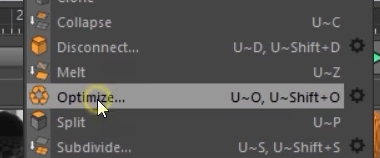
Выделите все полигоны, нажав CTRL (Command) + A, затем кликните правой кнопкой мыши и выберите Optimize, чтобы геометрия фигуры правильно просчитывалась программой.
В режиме точек (Use Point Tool) удаляются все примыкающие к точкам полигоны
ПКМ Optimise - соединит точки, которые близки или в одних координатах. Шестеренка - можно задать расстояние.
Источник: https://opengl.org.ru/cinema-4d-prakticheskoe-rukovodstvo/cinema-4d-prakticheskoe-rukovodstvo-str128.html
Сделать один объект из нескольких и деформера или взять вид из симуляции - выделить их в меню и ПКМ Current State to object.
Полигоны имеют стороны - внешнюю и внутреннюю, оранжевую и синюю.
ТЕКСТ
TEXT - это уже объемный текст, к нему можно применять эффекторы.
TEXT SPLINE - текст потом можно выдавить экструдом или заполнить spline wrap.
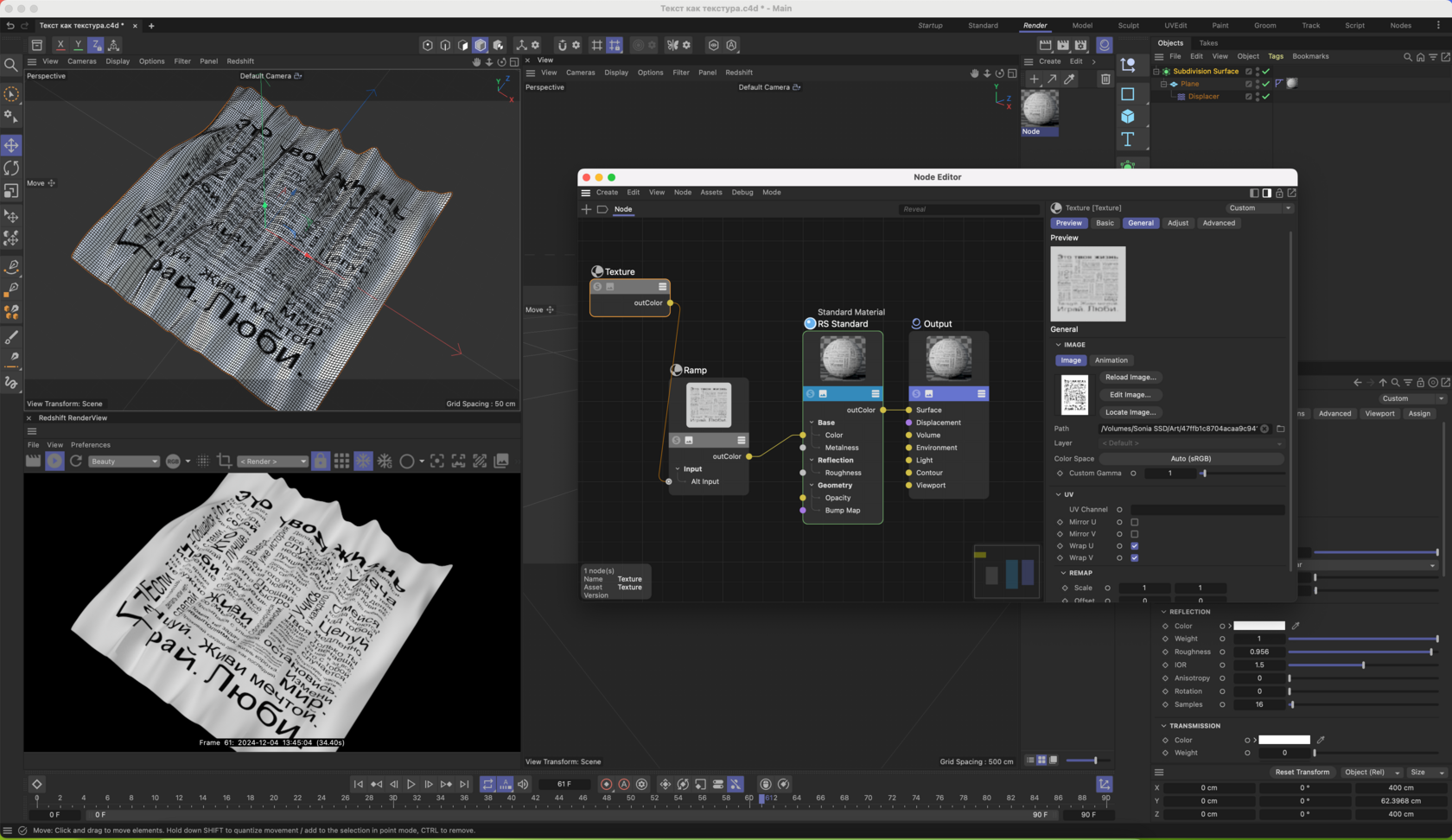
Текст как текстура - взять plane, увеличить сегменты (не сильно), добавить displacer и в shader добавить noise. Настроить складки и сгладить все subdivision surface. Создать имидж с картинкой в фш. Создать нодовый материал и настроить его. Ramp в данном случае тонирует чб изображение, можно это не делать. Не забываем про roughness.
TEXT - это уже объемный текст, к нему можно применять эффекторы.
TEXT SPLINE - текст потом можно выдавить экструдом или заполнить spline wrap.
Текст как текстура - взять plane, увеличить сегменты (не сильно), добавить displacer и в shader добавить noise. Настроить складки и сгладить все subdivision surface. Создать имидж с картинкой в фш. Создать нодовый материал и настроить его. Ramp в данном случае тонирует чб изображение, можно это не делать. Не забываем про roughness.
ГЕНЕРАТОРЫ
Объект находится в генераторе.
EXTRUDE если поставить 2 объекта, надо поставить галочку object hierarchical, для отверстия у второго объекта указать параметр ring.
Separate bevel controls - если нужны фаски только по одной стороне
LOFT положить туда спалены и раздвинуть, появится геометрия. Моделирование по сплайнам.
SPLINE MASK поместить туда 2 объекта, в меню object A subtract B и все это положить в EXTRUDE, получится выдавленная форма. Если сплайнмаск в сплайнмаск и в меню object union, поправить размер внутреннего объекта - будет один объект в проеме другого.
LATHE ваза, сплайн скручивает от центра.
SWEEP загрузить сплайн квадрат и нарисовать сплайн линию (2 объект) и будет линия с квадратным профилем. В меню объекта можно изменять диаметр начала и рост, в деталях еще настройки по кривым.
SUBDIVISION сглаживает по полигонам. Значения эдитор и рендер ставить одинаковые значения.
METABALL соединяет шары в молекулы.
CLOTH SURFACE добавляет толщину объекту, как внутрь, так и наружу.
BOOLE вычитает или складывает объекты полигоны. Складывает только 2 объекта, если больше - группировать в ноль. Или делать иерархию boole, новый объект вычитания подчинять предыдущему. В меню object можно выбрать как именно вычтутся или объединятся объекты.
Create singl object - закроет отверстия и создаст единый объект.
ATOM ARAY делает сетку атомов, если в него помещать несколько объектов - их надо сгруппировать.
POLIGON REDACTION меняет сетку полигонов, если отключить тег - объект станет выглядеть как полигональный.
SYMMETHRY дублирует объект относительно выбранной оси, симметрично.
ARAY клонер покругу. Прыгающие шарики к примеру.
INSTANCE делает копии, редактируя материнский объект, меняются все.
CONNECT - вычитает одну форму из другой. Соединят точки. В коннект помещаются объекты (сплайны) первый который вычитается, второй из которого, потом все вместе можно поместить в extrude и придать толщину.
SPLINE MASK - объединяет сплайны или вычитает одно из другого. Поместив в extrude - выдавим форму.
CLONER - клонирует объекты. Затащить объекты в cloner. Mode: сетка, линия (step rotation закруглит линию), круг (plane поменяет ориентацию круга, start end engle меняет начало и конец, offcet передвигает), соты, объект (создать свой объект для формы клонирования, к примеру создать plane и поместить его в меню object в строку object, объекты расклонируются по plane, либо другой объект или шейп).
Увеличить количество объектов - count.
В параметре distribution можно выбрать edge или vertex и объекты расклонируются по линиям полигонов или по пересечениям.
Polygon center - по центру полигонов.
Volume - по объему объекта. Если объект для формы клонирования отключить светофором, его станет не видно, но форма для клонирования будет работать.
Чередование объектов: параметр clones. Iterate - по очереди, random - хаотично, blend перемешивание (зависит от порядка, градиент по сути, если два размера объектов, то будет пирамида от большой к маленькой), sort.
Enable scaling - добавит масштабности размерам объектов.
Если поменять clones на random и менять seed - будет случайное расположение.
Бывает нужно отключить reset coordinats и align clone.
Ставить режим render instance чтобы он не обсчитывал каждый объект.
Повращать всю композицию можно во вкладке transform.
В cloner можно добавлять эффекторы для этого есть вкладка effectors. Эффекторы фиолетовые. К примеру Random.
Объект находится в генераторе.
EXTRUDE если поставить 2 объекта, надо поставить галочку object hierarchical, для отверстия у второго объекта указать параметр ring.
Separate bevel controls - если нужны фаски только по одной стороне
LOFT положить туда спалены и раздвинуть, появится геометрия. Моделирование по сплайнам.
SPLINE MASK поместить туда 2 объекта, в меню object A subtract B и все это положить в EXTRUDE, получится выдавленная форма. Если сплайнмаск в сплайнмаск и в меню object union, поправить размер внутреннего объекта - будет один объект в проеме другого.
LATHE ваза, сплайн скручивает от центра.
SWEEP загрузить сплайн квадрат и нарисовать сплайн линию (2 объект) и будет линия с квадратным профилем. В меню объекта можно изменять диаметр начала и рост, в деталях еще настройки по кривым.
SUBDIVISION сглаживает по полигонам. Значения эдитор и рендер ставить одинаковые значения.
METABALL соединяет шары в молекулы.
CLOTH SURFACE добавляет толщину объекту, как внутрь, так и наружу.
BOOLE вычитает или складывает объекты полигоны. Складывает только 2 объекта, если больше - группировать в ноль. Или делать иерархию boole, новый объект вычитания подчинять предыдущему. В меню object можно выбрать как именно вычтутся или объединятся объекты.
Create singl object - закроет отверстия и создаст единый объект.
ATOM ARAY делает сетку атомов, если в него помещать несколько объектов - их надо сгруппировать.
POLIGON REDACTION меняет сетку полигонов, если отключить тег - объект станет выглядеть как полигональный.
SYMMETHRY дублирует объект относительно выбранной оси, симметрично.
ARAY клонер покругу. Прыгающие шарики к примеру.
INSTANCE делает копии, редактируя материнский объект, меняются все.
CONNECT - вычитает одну форму из другой. Соединят точки. В коннект помещаются объекты (сплайны) первый который вычитается, второй из которого, потом все вместе можно поместить в extrude и придать толщину.
SPLINE MASK - объединяет сплайны или вычитает одно из другого. Поместив в extrude - выдавим форму.
CLONER - клонирует объекты. Затащить объекты в cloner. Mode: сетка, линия (step rotation закруглит линию), круг (plane поменяет ориентацию круга, start end engle меняет начало и конец, offcet передвигает), соты, объект (создать свой объект для формы клонирования, к примеру создать plane и поместить его в меню object в строку object, объекты расклонируются по plane, либо другой объект или шейп).
Увеличить количество объектов - count.
В параметре distribution можно выбрать edge или vertex и объекты расклонируются по линиям полигонов или по пересечениям.
Polygon center - по центру полигонов.
Volume - по объему объекта. Если объект для формы клонирования отключить светофором, его станет не видно, но форма для клонирования будет работать.
Чередование объектов: параметр clones. Iterate - по очереди, random - хаотично, blend перемешивание (зависит от порядка, градиент по сути, если два размера объектов, то будет пирамида от большой к маленькой), sort.
Enable scaling - добавит масштабности размерам объектов.
Если поменять clones на random и менять seed - будет случайное расположение.
Бывает нужно отключить reset coordinats и align clone.
Ставить режим render instance чтобы он не обсчитывал каждый объект.
Повращать всю композицию можно во вкладке transform.
В cloner можно добавлять эффекторы для этого есть вкладка effectors. Эффекторы фиолетовые. К примеру Random.
ДЕФОРМЕРЫ
Деформер лежит в объекте. Если нет рамки деформера - Filter - Deformer.
BEND сгибает объект. При работе с текстом галка KEEP LANGTH - не даст букве растягиваться.
SHEAR сгибает геометрию.
TWIST скручивает геометрию. Если twist подчинить объекту - границы деформера станут как у объекта.
WRAP SHRINK WRAP растягивает к примеру plane по шару или цилиндру. Накладывает этикетки.
SPLINE WRAP делает из формы профиль. Надо взять геометрию и нарисовать spline, поместить spline в параметр object spline. Иерархия: геометрия, в ней деформер, сплайн лежит отдельно, и вставлен в деформере в spline. Fit spline растянет буквы, если они расположены по кругу, keep langht - сохранит исходный размер.
DISPLASER включить в shader noise. Настройки выдавливания в меню object, в type выдавливается во все стороны или только в плоскости. Градиент - белое выпуклость, черное вдавливание. Сгладить геометрию - subdivision. Loop period - зацикливание, если fps 30 и 90 кадров, loop period будет 3 (сек).
Добавить второй слой - shading - shaider - стрелка вниз - layer. Кликнуть маленький квадрат с нойзом. Там shader - noise.
В качестве маски можно использовать spline, тогда в distance mode надо выбрать radius.
https://help.maxon.net/r3d/cinema/en-us/Content/html/Maxon+Noise.html
BEVEL сглаживает или изменяет грани.
BULGE пузатит или худит форму.
TAPER сужает, пример пирамида, капля.
WIND эффект флага на ветру. Настраивается амплитуда и size (волна ветра). Frequency - сила ветра. Turbulence - турбелентность. Если добавить subdivision surface - станет более гладкая поверхность. Вкладка флаг - или имитация флага, если отключить - просто развивается на ветру.
COLLISION - эффект натянутой ткани, готовой прорваться. Объект, который тянет кладется под объект, который растягивается, коллижн кладется под объект, который растягивается. Colliders outside - вдавливает, вминает объект.
FORMULA меняет геометрию, plane к примеру и уже есть анимация. Круги по воде на plane, к примеру.
ВОКСЕЛЬНЫЕ ОБЪЕКТЫ (воксель - кубический пиксель)
VOLUME BILDER
Объекты помещаются в него.
Делает объекты пиксельными.
SDF smooth сглаживает грани.
VOLUME MESHER
Смешивает и вычитает объекты.
JIGGLE - тряска, покачивание, создаёт так называемое вторичное движение. Для ткани добавляем jiggle и ему в forcec добавляем turbulence.
FFD - деформация по точкам, с помощью этого деформера
SQUASH & STRETCH - растяжение и сжатие
EXPLOSION - разбиение как бы на сегменты. Для толщины можно добавить cloth.
SURFACE - расположить объект на поверхности. В type выбрать mapping U V
Деформер лежит в объекте. Если нет рамки деформера - Filter - Deformer.
BEND сгибает объект. При работе с текстом галка KEEP LANGTH - не даст букве растягиваться.
SHEAR сгибает геометрию.
TWIST скручивает геометрию. Если twist подчинить объекту - границы деформера станут как у объекта.
WRAP SHRINK WRAP растягивает к примеру plane по шару или цилиндру. Накладывает этикетки.
SPLINE WRAP делает из формы профиль. Надо взять геометрию и нарисовать spline, поместить spline в параметр object spline. Иерархия: геометрия, в ней деформер, сплайн лежит отдельно, и вставлен в деформере в spline. Fit spline растянет буквы, если они расположены по кругу, keep langht - сохранит исходный размер.
DISPLASER включить в shader noise. Настройки выдавливания в меню object, в type выдавливается во все стороны или только в плоскости. Градиент - белое выпуклость, черное вдавливание. Сгладить геометрию - subdivision. Loop period - зацикливание, если fps 30 и 90 кадров, loop period будет 3 (сек).
Добавить второй слой - shading - shaider - стрелка вниз - layer. Кликнуть маленький квадрат с нойзом. Там shader - noise.
В качестве маски можно использовать spline, тогда в distance mode надо выбрать radius.
https://help.maxon.net/r3d/cinema/en-us/Content/html/Maxon+Noise.html
BEVEL сглаживает или изменяет грани.
BULGE пузатит или худит форму.
TAPER сужает, пример пирамида, капля.
WIND эффект флага на ветру. Настраивается амплитуда и size (волна ветра). Frequency - сила ветра. Turbulence - турбелентность. Если добавить subdivision surface - станет более гладкая поверхность. Вкладка флаг - или имитация флага, если отключить - просто развивается на ветру.
COLLISION - эффект натянутой ткани, готовой прорваться. Объект, который тянет кладется под объект, который растягивается, коллижн кладется под объект, который растягивается. Colliders outside - вдавливает, вминает объект.
FORMULA меняет геометрию, plane к примеру и уже есть анимация. Круги по воде на plane, к примеру.
ВОКСЕЛЬНЫЕ ОБЪЕКТЫ (воксель - кубический пиксель)
VOLUME BILDER
Объекты помещаются в него.
Делает объекты пиксельными.
SDF smooth сглаживает грани.
VOLUME MESHER
Смешивает и вычитает объекты.
JIGGLE - тряска, покачивание, создаёт так называемое вторичное движение. Для ткани добавляем jiggle и ему в forcec добавляем turbulence.
FFD - деформация по точкам, с помощью этого деформера
SQUASH & STRETCH - растяжение и сжатие
EXPLOSION - разбиение как бы на сегменты. Для толщины можно добавить cloth.
SURFACE - расположить объект на поверхности. В type выбрать mapping U V
МОГРАФ
Модуль, предназначенный для генерации и анимации объектов.
Объекты подчиняются мографу, мограф лежит в группе с объектами.
Сначала вы создаёте мограф-объект, к нему применяете эффектор и потом, с помощью филдов, определяете зону действия, в которой эффектор взаимодействует с объектом.
Есть мограф объект, к нему применяется эффект и филд, который контролирует эффект.
MATRIX - создает кубики с точками, на них можно расставить объекты. Матрикс показывает условные кубики - частички, это условная визуализация точек. Их можно разместить по объекту, как в клонере. Если кубики большие, в трансформ можно уменьшить скейл, к примеру на 0,1.
Показать частицы на рендере: поставить на matrix tag redshift object, в нем выбрать particles, mode к примеру point, добавить материал. Можно увеличить scale multiplier.
FRACTURE - объединяет объекты, не клонированые, а ручные и можно применить эффектор к нему. Разбивает объект на части и разносит.
MOEXTRUDE - выдавливает объект по полигонам. Extrusion steps - ступени выдавливания. Transform меняют геометрию полигонов.
VORONOI FRACTURE - разделяет объект на сегменты. Object ofset уменьшает размер фрагментов. Sources меняет параметры разбиения, seed, point amount. Чтобы убрать цвет с кусков - снять галку с colorize fragments. Invert - заполнит объемом промежутки между частицами, а сами они исчезнут. Optimise and close holes - лучше включить, будет корректнее. Hull и hollow уберет заполнение. В sources есть point generator. Point amount увеличит количество частиц. Seed - варианты.
Чтобы разбиение было по градиенту в sources надо нажать add generator - shader. В shader выбрать градиент.
Разбиение из центра - добавить в sources круг.
Разбить на полоски - добавить в sources сплайн линию.
Разбить по сетке - вместо градиента добавить surface - chekerboard. Делает регулярное разбиение.
В вороной можно добавлять эффекторы, на пример random, а в эффектор можно добавить fild.
Увеличить количество кусков - sources - point generator - point amount.
Чтобы часть объекта не распадалась - зайти в voronoi - geometry glue - enable - add glue, появится falloff, туда добавить fild, который закроет от разбиения.
TRACER - рисует линию по движению.
MOSPLINE - делает рост.
POLY FX - разделяет полигоны объектов.
Модуль, предназначенный для генерации и анимации объектов.
Объекты подчиняются мографу, мограф лежит в группе с объектами.
Сначала вы создаёте мограф-объект, к нему применяете эффектор и потом, с помощью филдов, определяете зону действия, в которой эффектор взаимодействует с объектом.
Есть мограф объект, к нему применяется эффект и филд, который контролирует эффект.
MATRIX - создает кубики с точками, на них можно расставить объекты. Матрикс показывает условные кубики - частички, это условная визуализация точек. Их можно разместить по объекту, как в клонере. Если кубики большие, в трансформ можно уменьшить скейл, к примеру на 0,1.
Показать частицы на рендере: поставить на matrix tag redshift object, в нем выбрать particles, mode к примеру point, добавить материал. Можно увеличить scale multiplier.
FRACTURE - объединяет объекты, не клонированые, а ручные и можно применить эффектор к нему. Разбивает объект на части и разносит.
MOEXTRUDE - выдавливает объект по полигонам. Extrusion steps - ступени выдавливания. Transform меняют геометрию полигонов.
VORONOI FRACTURE - разделяет объект на сегменты. Object ofset уменьшает размер фрагментов. Sources меняет параметры разбиения, seed, point amount. Чтобы убрать цвет с кусков - снять галку с colorize fragments. Invert - заполнит объемом промежутки между частицами, а сами они исчезнут. Optimise and close holes - лучше включить, будет корректнее. Hull и hollow уберет заполнение. В sources есть point generator. Point amount увеличит количество частиц. Seed - варианты.
Чтобы разбиение было по градиенту в sources надо нажать add generator - shader. В shader выбрать градиент.
Разбиение из центра - добавить в sources круг.
Разбить на полоски - добавить в sources сплайн линию.
Разбить по сетке - вместо градиента добавить surface - chekerboard. Делает регулярное разбиение.
В вороной можно добавлять эффекторы, на пример random, а в эффектор можно добавить fild.
Увеличить количество кусков - sources - point generator - point amount.
Чтобы часть объекта не распадалась - зайти в voronoi - geometry glue - enable - add glue, появится falloff, туда добавить fild, который закроет от разбиения.
TRACER - рисует линию по движению.
MOSPLINE - делает рост.
POLY FX - разделяет полигоны объектов.
EFFECTOR
Если эффектор не работает в генераторе, надо проверить во вкладке effector генератора, что эффектор там появился, если нет - поставить туда эффекто руками. Либо, надо быть во вкладке effectors и когда выбираешь эффектор, он сразу появляется в генераторе.
В effector прямое подчинение, эффектор верхний - главный.
К эффектору можно применять FILDS.
PUSH APART - отталкивает объекты, чтобы не слипались.
RANDOM - добавит хаотичности. Может влиять по position, scale, rotation. Uniform scale - сразу по всем осям.
SHADER - похож на rendom, но имеет больше контроля. Во вкладке shading можно добавить в shader noise. Этим параметром можно влиять на силу воздействия эффектора с мографом.
В Parametr можно выбрать на что влияет эффектор, позиция, вращение, скейл. Animation speed - создаст анимацию.
Loop period сделает зацикленность.
DELAY - сглаживает анимацию.
TIME - контролирует какой-либо параметр в зависимости от времени. К примеру на торусе по оси Y расклонированные объекты будут смещаться в центр.
PLANE - двигает объекты, к примеру по оси. Поднимает или подскейливает. Можно использовать филд, чтобы заанимировать это.
Если надо превратить кубики в шарики - надо добавить плейн эффектор на один клонер и поставить скейл на -1, и добавить филд, и внести его во второй клонер и поставить plain -100.
FORMULA - анимация по формуле.
STEP - по диагонали подъем. Если раскопировать параллелограмм и добавить степ - будет лестница. Сделать offset на анимацию клонера: добавить в cloner step эффектор, отключить все параметры и оставить offset к примеру 30F. И отключить галку в клонере reset coordinates. Не работает для анимации по тегам.
Можно добавлять в voronoi. Будет менять по позишн, скейл или ротейшн частицы с изменением от меньшего к большему.
Если эффектор не работает в генераторе, надо проверить во вкладке effector генератора, что эффектор там появился, если нет - поставить туда эффекто руками. Либо, надо быть во вкладке effectors и когда выбираешь эффектор, он сразу появляется в генераторе.
В effector прямое подчинение, эффектор верхний - главный.
К эффектору можно применять FILDS.
PUSH APART - отталкивает объекты, чтобы не слипались.
RANDOM - добавит хаотичности. Может влиять по position, scale, rotation. Uniform scale - сразу по всем осям.
SHADER - похож на rendom, но имеет больше контроля. Во вкладке shading можно добавить в shader noise. Этим параметром можно влиять на силу воздействия эффектора с мографом.
В Parametr можно выбрать на что влияет эффектор, позиция, вращение, скейл. Animation speed - создаст анимацию.
Loop period сделает зацикленность.
DELAY - сглаживает анимацию.
TIME - контролирует какой-либо параметр в зависимости от времени. К примеру на торусе по оси Y расклонированные объекты будут смещаться в центр.
PLANE - двигает объекты, к примеру по оси. Поднимает или подскейливает. Можно использовать филд, чтобы заанимировать это.
Если надо превратить кубики в шарики - надо добавить плейн эффектор на один клонер и поставить скейл на -1, и добавить филд, и внести его во второй клонер и поставить plain -100.
FORMULA - анимация по формуле.
STEP - по диагонали подъем. Если раскопировать параллелограмм и добавить степ - будет лестница. Сделать offset на анимацию клонера: добавить в cloner step эффектор, отключить все параметры и оставить offset к примеру 30F. И отключить галку в клонере reset coordinates. Не работает для анимации по тегам.
Можно добавлять в voronoi. Будет менять по позишн, скейл или ротейшн частицы с изменением от меньшего к большему.
FELDS
Remapping - меняет направление воздействия. Contur mode - curv поменяет линию на кривую. Step поменяет на ступеньку.
Также меняет направление direction.
Если использовано 2 и более fild, надо поставить режим наложения, как в фш.
Remapping - меняет направление воздействия. Contur mode - curv поменяет линию на кривую. Step поменяет на ступеньку.
Также меняет направление direction.
Если использовано 2 и более fild, надо поставить режим наложения, как в фш.
СИМУЛЯЦИИ
Если дергается, сталкивается, вылезают сегменты: 1 - увеличить сегменты; 2 - progect settings - bullet - expert - step per frame увеличить до 25, проверить на первом кадре пересечения.
Если в 0 кадре объекты не вернулись на исходную - нажать A.
Чтобы меньше разлетались в тегах Follow position и Follow rotation.
Чтобы зафиксировать один кадр - зайти в тег динамики в dynamic и нажать set initial state и выключить динамику - off.
size incemen- расстояние между фрагментами где уже начинает работать симуляция. После фракчуринга.
collision morgin - расстояние между всеми объектами симуляции при коллизиях
EMMITTER - симуляция частиц. Чтобы зеленые черточки стали частицами, надо добавить redshift тег и в particles mode назначчить как их рендерить. Материал раскрасит частички на рендере.
Чтобы сохранить объект статичный из симуляции - надо запечь симуляцию и на нужном кадре нажать правой кнопкой на current state to object и появится эта симуляция как статичный объект.
Lifetime - количетво кадров, которое частицы остаются в сцене.
End scale - размер в конце. Ноль - исчезновение.
Right Body ставятся на объекты, а не emitter. Если надо запечь - выделить rigit body и нажать Bake object.
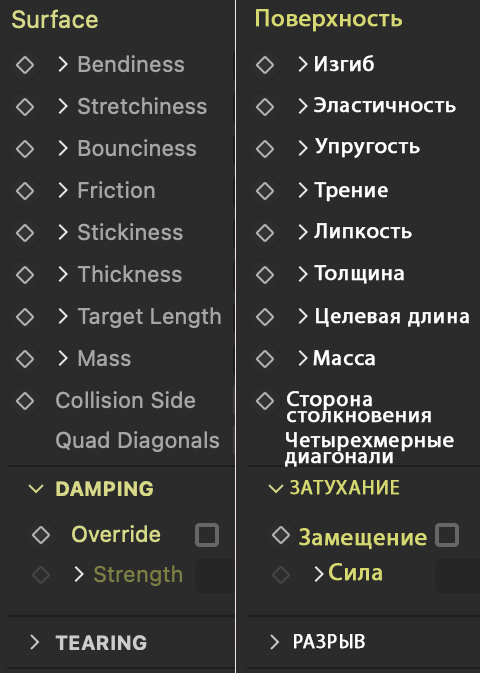
Симуляция ткани, чтобы отключить гравитацию - отключить ее в проекте, а в теге CLOTH в Basic нажать галку Legacy solver и в Forces поставить гравитацию на 0. Объект должен быть полигональным (нажать C). Чтобы ткань не ломалась надо тег угол phong angle выкрутить на 180 и добавить subdivision.
Для флага надо зафиксировать крайние точки - в режиме выбора точек выбрать крайние, зайти в тег cloth и в fix point выбрать set. Expert self colision - чтобы ткань не пересекалась сама с собой.
Если дергается, сталкивается, вылезают сегменты: 1 - увеличить сегменты; 2 - progect settings - bullet - expert - step per frame увеличить до 25, проверить на первом кадре пересечения.
Если в 0 кадре объекты не вернулись на исходную - нажать A.
Чтобы меньше разлетались в тегах Follow position и Follow rotation.
Чтобы зафиксировать один кадр - зайти в тег динамики в dynamic и нажать set initial state и выключить динамику - off.
size incemen- расстояние между фрагментами где уже начинает работать симуляция. После фракчуринга.
collision morgin - расстояние между всеми объектами симуляции при коллизиях
EMMITTER - симуляция частиц. Чтобы зеленые черточки стали частицами, надо добавить redshift тег и в particles mode назначчить как их рендерить. Материал раскрасит частички на рендере.
Чтобы сохранить объект статичный из симуляции - надо запечь симуляцию и на нужном кадре нажать правой кнопкой на current state to object и появится эта симуляция как статичный объект.
Lifetime - количетво кадров, которое частицы остаются в сцене.
End scale - размер в конце. Ноль - исчезновение.
Right Body ставятся на объекты, а не emitter. Если надо запечь - выделить rigit body и нажать Bake object.
Симуляция ткани, чтобы отключить гравитацию - отключить ее в проекте, а в теге CLOTH в Basic нажать галку Legacy solver и в Forces поставить гравитацию на 0. Объект должен быть полигональным (нажать C). Чтобы ткань не ломалась надо тег угол phong angle выкрутить на 180 и добавить subdivision.
Для флага надо зафиксировать крайние точки - в режиме выбора точек выбрать крайние, зайти в тег cloth и в fix point выбрать set. Expert self colision - чтобы ткань не пересекалась сама с собой.
ТЕГИ
Тег можно дублировать на другой объект с ctrl
ALINE TO SPLINE нажать правой кнопкой мыши на объект и выбрать animation tag, aline to spline, в spline path поместить spline для привязки. Чтобы объект двигался равномерно по сплайну в spline - intermediate points поставить uniform.
VIBRATE тег вибрации. Можно задавать цикл.
COLAIDER BODY - объект препятствия. Если объекты пролетают через препятствие - надо зайти в настройки проекта commamd + D вкладка динамика, expert, steps per frame (это просчет анимации за 1 фрейм) увеличить до 15, к примеру. Follow position и follow rotation в теге collider body позволяют доп объектам меньше изменять положение, при движении отталкивающего объекта.
RIGIT BODY - объект столкновения. В collision bounce - это отскок, friction - скольжение по поверхности. Открыть конус для проникновения внутрь - dinamic body, shape, static mash. Настроить bounce и friction, можно сразу на всех тегах.
STOP TEG - можно остановить деформацию или генерацию для данного объекта.
SOFT BODY - spring в soft body отвечает за сохранение структуры объекта.
Structural- сохранение формы, каркаса по вертикалям и параллелям,
Shear - деформация формы по диагоналям,
Flexion - сминание между точками поддержки.
Damping - энергия симуляции или даже скорость. В новой версии это в настройках проекта в simulation.
Rest length - сжатие или раздувание.
Stiffness - возвращение к исходной форме.
Pressure - раздувание.
Volume conversation - сохранение объема при раздувании.
От помятостей выделить базовые теги и поставить prong angle на 180 гр.
Когда один объект ест другой в настройках проекта в симуляции collission passes на 5-10.
Чтобы объект не был очень сдутым в теге - surface уменьшить mass до 0,01, collision side - both. В soft body - min length до 1000, maximum до 10000.
От заломов - max poles per point увеличиваем, в project settings увеличиваем smoothing iterations.
CLOTH TEG - ткань. Зафиксировать точки (флаг) выделить точки - store selection - во вкладке тега dresser - fix points.
HAIR COLLIDER - тег, который препятствует пересечению волос с поверхностью.
Тег можно дублировать на другой объект с ctrl
ALINE TO SPLINE нажать правой кнопкой мыши на объект и выбрать animation tag, aline to spline, в spline path поместить spline для привязки. Чтобы объект двигался равномерно по сплайну в spline - intermediate points поставить uniform.
VIBRATE тег вибрации. Можно задавать цикл.
COLAIDER BODY - объект препятствия. Если объекты пролетают через препятствие - надо зайти в настройки проекта commamd + D вкладка динамика, expert, steps per frame (это просчет анимации за 1 фрейм) увеличить до 15, к примеру. Follow position и follow rotation в теге collider body позволяют доп объектам меньше изменять положение, при движении отталкивающего объекта.
RIGIT BODY - объект столкновения. В collision bounce - это отскок, friction - скольжение по поверхности. Открыть конус для проникновения внутрь - dinamic body, shape, static mash. Настроить bounce и friction, можно сразу на всех тегах.
STOP TEG - можно остановить деформацию или генерацию для данного объекта.
SOFT BODY - spring в soft body отвечает за сохранение структуры объекта.
Structural- сохранение формы, каркаса по вертикалям и параллелям,
Shear - деформация формы по диагоналям,
Flexion - сминание между точками поддержки.
Damping - энергия симуляции или даже скорость. В новой версии это в настройках проекта в simulation.
Rest length - сжатие или раздувание.
Stiffness - возвращение к исходной форме.
Pressure - раздувание.
Volume conversation - сохранение объема при раздувании.
От помятостей выделить базовые теги и поставить prong angle на 180 гр.
Когда один объект ест другой в настройках проекта в симуляции collission passes на 5-10.
Чтобы объект не был очень сдутым в теге - surface уменьшить mass до 0,01, collision side - both. В soft body - min length до 1000, maximum до 10000.
От заломов - max poles per point увеличиваем, в project settings увеличиваем smoothing iterations.
CLOTH TEG - ткань. Зафиксировать точки (флаг) выделить точки - store selection - во вкладке тега dresser - fix points.
HAIR COLLIDER - тег, который препятствует пересечению волос с поверхностью.
ИНТЕГРАЦИЯ 3D ОБЪЕКТОВ В РЕАЛЬНОСТЬ
- Открыть футаж в After Effects обрезать нужную область, при необходимости поправить перспективу Mesh wrap и все, что нужно. Вывести видео в png секвенцию: add to render queue, поменять high quality на png sequence, и выбрать папку, куда сохранятся png. Проект сохранить в After Effects и запомнить fps.
- Открыть CINEMA 4D и установить fps. Выбрать вкладку Track, кликнуть дважды на окно и еще раз для загрузки пнг секвенции, выбрать один кадр и секвенция загрузится. Поднять resempling до 100%.
- Перейти в окно 2D tracking. Выставить number of tracks 1000, minimum spacing 10, minimum lenght на все фреймы. Error Threshold на 15-20%. Smart Acceleration 1,8.
- Перейти в Motion Tracker Graph View (левая верхняя иконка под окном с видео). Растянуть окно и нажать квадратик, чтобы все раскрылось. Вторая верхняя иконка переход в волосатый график. Посмотреть, что нафильтровали.
- Manual Tracking - зажать comm и клик на нужную точку. Tracker View галочку и внизу попробовать фильтры, которые сделают точку ярче. Нажать Manual Tracking. Проверить на таймлинии его качество. Следующий ручной трекер - все повторить. Если трекер выходит за поле видимости, надо нажать ножницы перед тем, как трекер стал красным, потом когда точка появляется - подвинуть вручную трекер на точку и продолжить трекинг. Получится 2 ключа, где трекер не видно.
- Перейти в 3D Solve, Run 3D Solver.
- Перейти в окно standart и выйти из камеры. Мы видим точки, которые выстраивают объем сцены.
- Выставить сцену по осям. ПКМ на моушн трекере, tracking tags - Position Constraint. Выбрать пипетку и тык на точке, которая будет axes центром. Далее тег Planar Constraint - это пол - выбрать пипетку и тыкнуть три точки на плоскости. Выйти из пипетки. И для векторов тег Vector Constraint - выбрать Y и ткнуть пипетками 2 точки по вертикали. Еще раз Vector Constraint - выбрать X и ткнуть пипетками 2 точки по горизонтали.
- Создать плоскость - тык в тег Planar Constraint - create plane. Далее плоскость можно отредактировать, изменить размер и поворот по оси X. На него render tags - display - use - вместо шейдинга лайнс. В plane - object - добавить сегментов.
- Импортировать 3D объект и выставить его на плоскость, относительно других точек пространства.
- Добавить dom light. Туда загрузить HDRi, которую сняли предварительно. Нажать R и покрутить под футаж. В object - envorement отжать dackground, фон видно не будет, но отражения останутся.
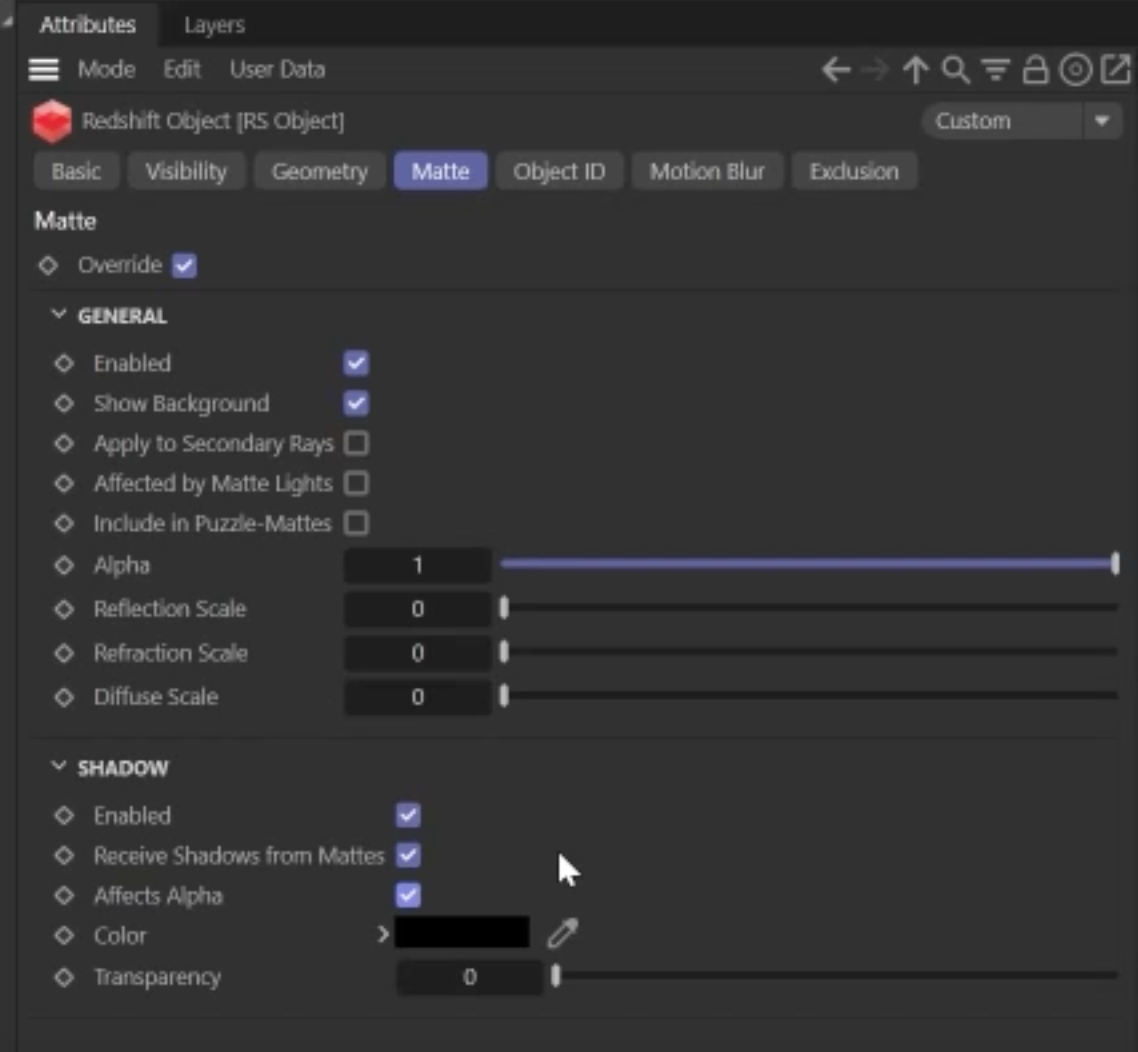
- Тени с альфа каналом. На плоскость (где находятся тени) накинуть тег RS object
- На plaine поставить материал близкий к материалу пола в футаже. Подобрать источники света подобно исходному футажу, подкрутить температуру, spread и интенсивность.
КАМЕРА
Заблокировать камеру - rigging tag - protection.
Target teg - тег точки внимания, если в target object поставить объект - во время движения камеры он будет всегда в центре.
Поменять или затемнить фон вокруг зоны внимания - camera- mode - view settings - safe frames, крутить прозрачность.
Можно анимировать фокусное расстояние, ключами, меняя цифры фокуса.
Посмотреть через камеру - нажать квадратик. Камера создается из вида в данный момент.
Если сбился вид из камеры ctr + shift + z отмена изменений вида камеры.
Поместить камеру в нуль Alt 0. На камере анимировать Z приближение, а на нуле облет объекта, так как нуль в центре объекта.
Чтобы сделать облет, надо камеру сбросить на ноль Alt 0, положить ее в нуль объект option G, отодвинуть камеру от объекта и на нуль объекте заанимировать H.
Еще вариант, добавить тег aline to spline, добавить circle ( circle можно также заанимироать, к примеру высоту, движение снизу вверх), поместить его в spline path, добавить пустой ноль объект, это просто точка, установить его на объект вокруг которого будет анимация (нуль тоже можно анимировать переводя с предмета на предмет) и в камеру добавить target tag, а в его target object добавить этот ноль объект. Если камера вращается не в ту сторону, которую нужно - следует перевернуть circle на 180 гр. Далее - зайти в тег aline to spline на position ПКМ show F-curvs. Чтобы движение не останавливалось - график не должен быть параллелен X в начальной и конечной точке. А точки графика надо вытянуть на 1 кадр за хрон дорожки. Можно в качестве сплайна добаить helix и камера будет опускаться по спирали с точкой внимания на объекте.
ЕСТЬ СМЫСЛ ДОБАВИТЬ ОКНО НА ЭКРАН В КОТОРОМ БУДЕТ НАСТРАВИТЬСЯ АНИМАЦИЯ С ОБЩИМ ВИДОМ (NEW VIEW PANEL) И ВО ВТОРОМ ОКНЕ ВИД ИЗ КАМЕРЫ.
Камера по spline - нарисовать сплайн, создать камеру, в камеру поставить тег aline to spline, в тег сплайн. Что привязано к тегу - то не двигается, надо помещать в нуль объект и анимировать нуль объект. Чтобы камера смотрела по движению - отметить tangential.
Чтобы камера все время была направлена на объект - надо поставить нуль в центр объекта, в камеру добавить animation tag target. И в тег target object поместит нуль.
Фокус - камера - object - focus object туда поставить нуль, который стоит в центре объекта. Для наведения нуля - нажать справа Place и расположить его в нужную точку.
Target camera - камера с точкой внимания. Всегда смотрит на точку.
Motion camera - камера с оператором. Есть рост оператора. В dynamics можно добавить динамику ходьбы.
Оживить другую камеру - создать и обнулить motion camera, добавить в link исходную камеру и в motion camera можно добавить динамику, которая передастся исходной камере.
Camera morph - если выделить две, уже созданные камеры и create - camera morph - это будет среднее арифметическое этих двух камер.
Morfing камеры - создать анимацию двух или более камер, к примеру камера 1 0-2 сек, камера 2 2-4 сек и тд. Это могут быть совершенно разные камеры и разные углы съемки. Дальше - создать новую камеру и поставить на нее tag morph. Если камер для соединения больше двух - выбрать мультиморф. В поле с листом переместить камеру 1, 2, 3. На смешение дать к примеру 20 кадров. Если переход от камеры 1 к камере 2 на 60 кадре, то на 50 надо нажать blend с 0% и ключ, и на кадре 70 blend 50% и ключ. Переход с камеры 2 на камеру 3 в 120 фрейме - на 110 фрейме blend 50% ключ и на 130 фрейме blend 100% ключ. Чтобы движение было не по безье, а по линии в interpolation выбрать linear. Клик на теге и ПКМ на blend выбрать F-curve. Потянуть усы графика так, чтобы около точек они были максимально горизонтальными. Чтобы не ехал весь график тянуть ус с зажатым shift.
Заблокировать камеру - rigging tag - protection.
Target teg - тег точки внимания, если в target object поставить объект - во время движения камеры он будет всегда в центре.
Поменять или затемнить фон вокруг зоны внимания - camera- mode - view settings - safe frames, крутить прозрачность.
Можно анимировать фокусное расстояние, ключами, меняя цифры фокуса.
Посмотреть через камеру - нажать квадратик. Камера создается из вида в данный момент.
Если сбился вид из камеры ctr + shift + z отмена изменений вида камеры.
Поместить камеру в нуль Alt 0. На камере анимировать Z приближение, а на нуле облет объекта, так как нуль в центре объекта.
Чтобы сделать облет, надо камеру сбросить на ноль Alt 0, положить ее в нуль объект option G, отодвинуть камеру от объекта и на нуль объекте заанимировать H.
Еще вариант, добавить тег aline to spline, добавить circle ( circle можно также заанимироать, к примеру высоту, движение снизу вверх), поместить его в spline path, добавить пустой ноль объект, это просто точка, установить его на объект вокруг которого будет анимация (нуль тоже можно анимировать переводя с предмета на предмет) и в камеру добавить target tag, а в его target object добавить этот ноль объект. Если камера вращается не в ту сторону, которую нужно - следует перевернуть circle на 180 гр. Далее - зайти в тег aline to spline на position ПКМ show F-curvs. Чтобы движение не останавливалось - график не должен быть параллелен X в начальной и конечной точке. А точки графика надо вытянуть на 1 кадр за хрон дорожки. Можно в качестве сплайна добаить helix и камера будет опускаться по спирали с точкой внимания на объекте.
ЕСТЬ СМЫСЛ ДОБАВИТЬ ОКНО НА ЭКРАН В КОТОРОМ БУДЕТ НАСТРАВИТЬСЯ АНИМАЦИЯ С ОБЩИМ ВИДОМ (NEW VIEW PANEL) И ВО ВТОРОМ ОКНЕ ВИД ИЗ КАМЕРЫ.
Камера по spline - нарисовать сплайн, создать камеру, в камеру поставить тег aline to spline, в тег сплайн. Что привязано к тегу - то не двигается, надо помещать в нуль объект и анимировать нуль объект. Чтобы камера смотрела по движению - отметить tangential.
Чтобы камера все время была направлена на объект - надо поставить нуль в центр объекта, в камеру добавить animation tag target. И в тег target object поместит нуль.
Фокус - камера - object - focus object туда поставить нуль, который стоит в центре объекта. Для наведения нуля - нажать справа Place и расположить его в нужную точку.
Target camera - камера с точкой внимания. Всегда смотрит на точку.
Motion camera - камера с оператором. Есть рост оператора. В dynamics можно добавить динамику ходьбы.
Оживить другую камеру - создать и обнулить motion camera, добавить в link исходную камеру и в motion camera можно добавить динамику, которая передастся исходной камере.
Camera morph - если выделить две, уже созданные камеры и create - camera morph - это будет среднее арифметическое этих двух камер.
Morfing камеры - создать анимацию двух или более камер, к примеру камера 1 0-2 сек, камера 2 2-4 сек и тд. Это могут быть совершенно разные камеры и разные углы съемки. Дальше - создать новую камеру и поставить на нее tag morph. Если камер для соединения больше двух - выбрать мультиморф. В поле с листом переместить камеру 1, 2, 3. На смешение дать к примеру 20 кадров. Если переход от камеры 1 к камере 2 на 60 кадре, то на 50 надо нажать blend с 0% и ключ, и на кадре 70 blend 50% и ключ. Переход с камеры 2 на камеру 3 в 120 фрейме - на 110 фрейме blend 50% ключ и на 130 фрейме blend 100% ключ. Чтобы движение было не по безье, а по линии в interpolation выбрать linear. Клик на теге и ПКМ на blend выбрать F-curve. Потянуть усы графика так, чтобы около точек они были максимально горизонтальными. Чтобы не ехал весь график тянуть ус с зажатым shift.
TIMELINE (DROP SHEET)
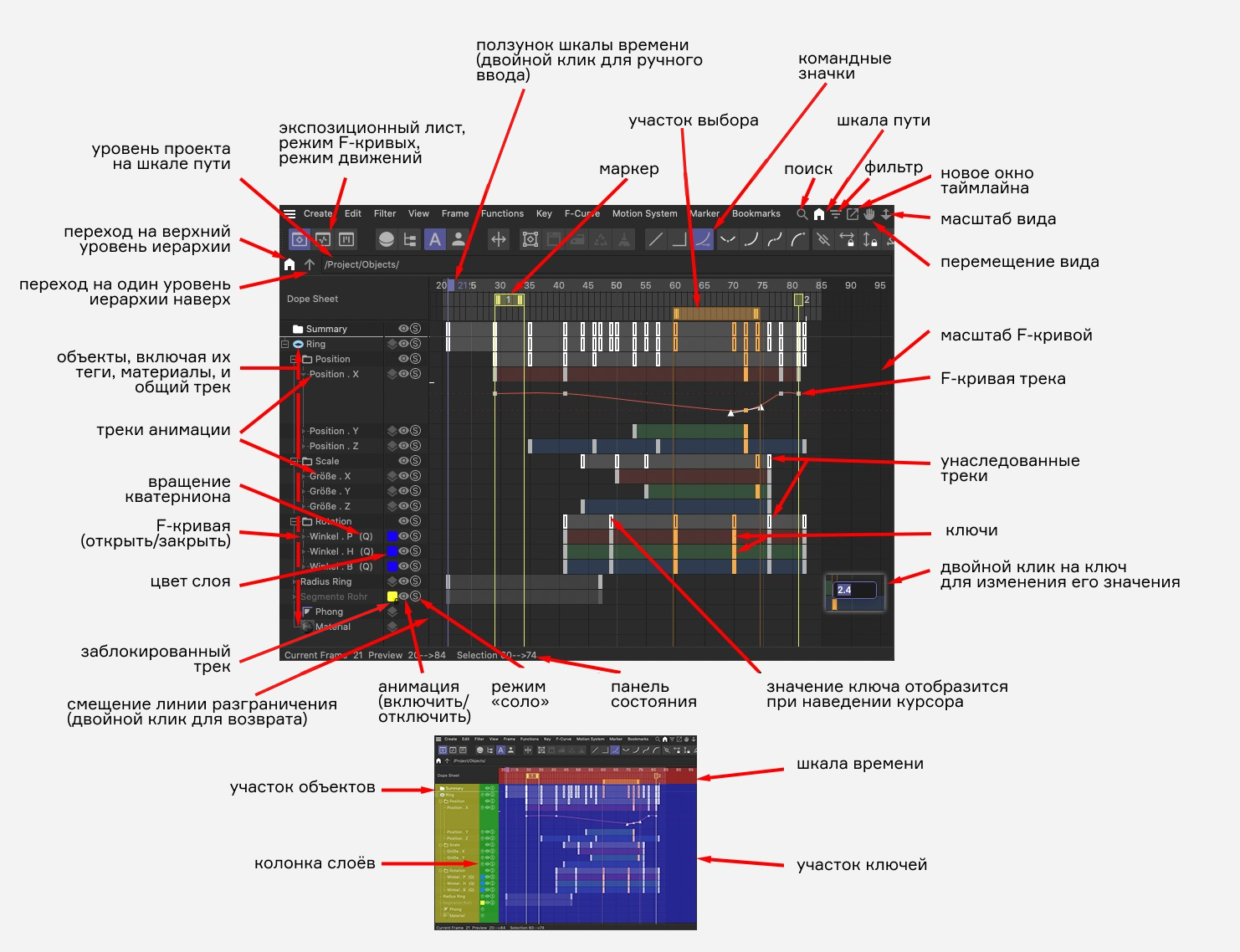
Когда смотрим на F curves - S смасштабирует график на экране.
Чтобы камера была всегда в движении на графике надо сократить область просмотра и вынести крайние точки камеры - старт и финиш анимации за края, тогда камера все видимое время будет в движении.
Для бесшовного движения без остановок ключи нужно сделать линейными — Linear.
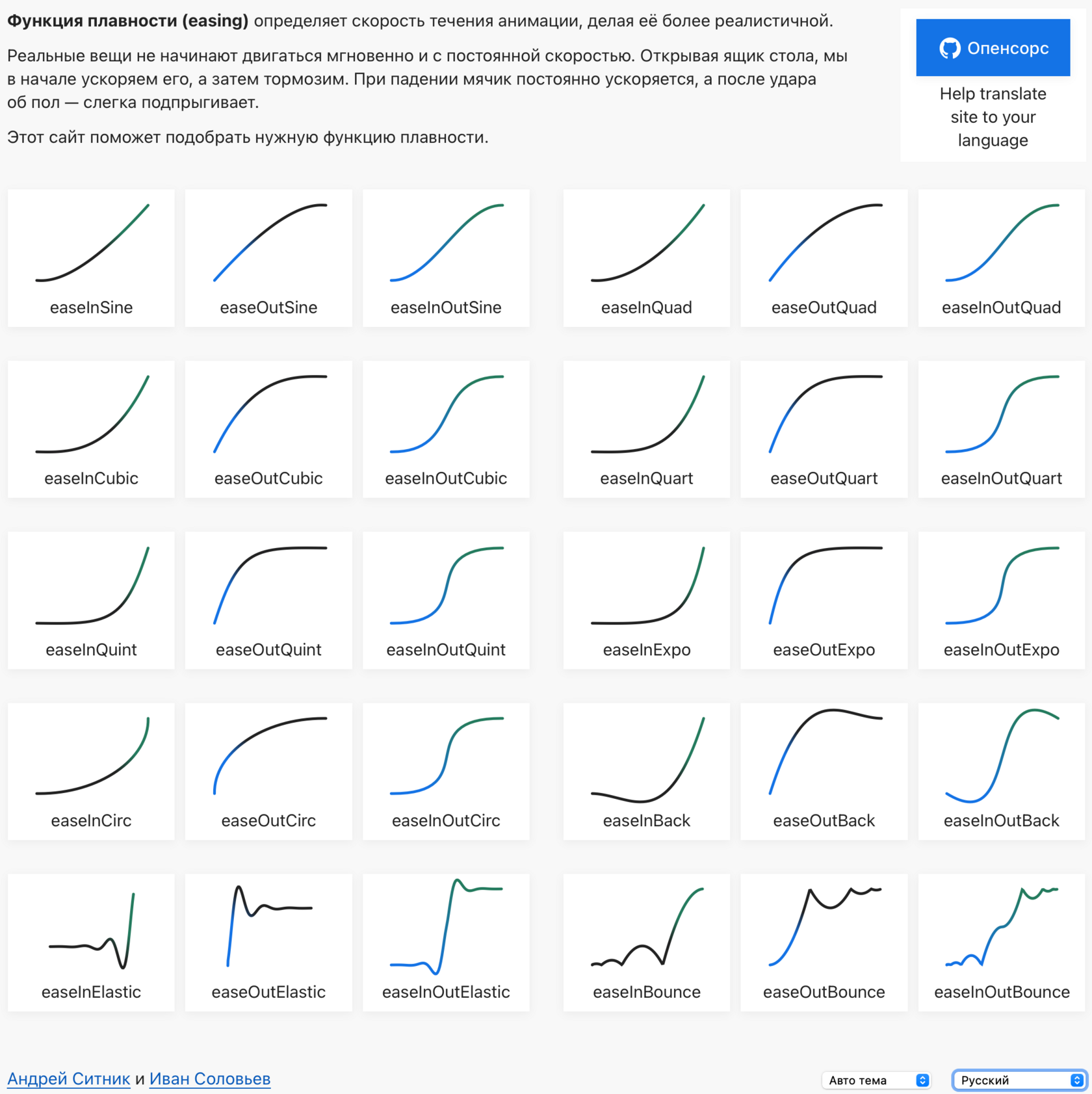
Чтобы анимация была плавной и более реалистичной (ускорение и замедление на определённых участках), используется функция easing.
Ease In — замедление/ускорение в начале;
Ease Out — замедление/ускорение в конце;
Ease In Out — замедление/ускорение в начале и конце.
easings.net — этот сайт поможет подобрать нужную функцию плавности.
Поменять направление движения: либо мышкой перетянуть первый ключ в конец, либо нажать в KEY Mirror X.
Когда смотрим на F curves - S смасштабирует график на экране.
Чтобы камера была всегда в движении на графике надо сократить область просмотра и вынести крайние точки камеры - старт и финиш анимации за края, тогда камера все видимое время будет в движении.
Для бесшовного движения без остановок ключи нужно сделать линейными — Linear.
Чтобы анимация была плавной и более реалистичной (ускорение и замедление на определённых участках), используется функция easing.
Ease In — замедление/ускорение в начале;
Ease Out — замедление/ускорение в конце;
Ease In Out — замедление/ускорение в начале и конце.
easings.net — этот сайт поможет подобрать нужную функцию плавности.
Поменять направление движения: либо мышкой перетянуть первый ключ в конец, либо нажать в KEY Mirror X.
REDSHIFT
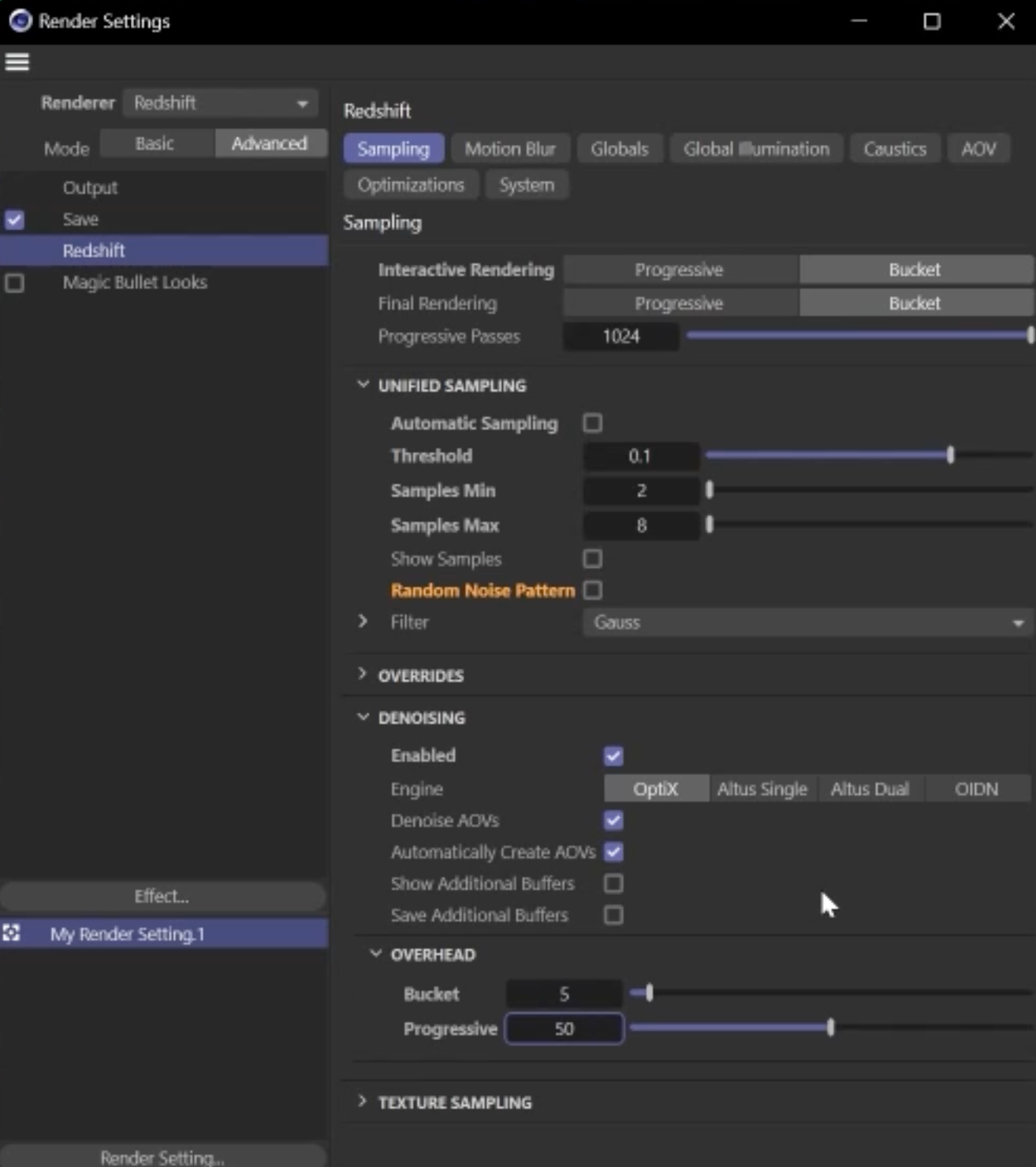
ВКЛЮЧИТЬ DENOISE!!
Для вывода лучше бакеты 512, реже будет обращаться к текстурам.
Тени от света видны только в окне redshift render view. Поставить в render settings redshift.
Обновлять окно.
Свет:
Infinit light - солнце, настраивать градусами в том числе, яркость это intensity и exposure. Цвет света. В details параметры влияния света на каналы материала. Diffuse - влияние на цвет. В shadow можно менять прозрачность теней и мягкость.
Point light - точечный источник, надо сделать его сильно ярче.
Redshift - object - Environment - поставить scattering на 0,001 - это объемный свет, добавляет туман. Его надо применять с point light. Просто к point light добавить enviroment. Scattering в environment тоже самое, что volume в point light.
Spot - точечный.
Area - плоскость. Shape - менять на диск или сферу.
Dom light - аналог неба. Можно менять цвет или поставить текстуру HDRI изображение.
Заменить все материалы на redshift - в меню redshift - tools - convert and replace all materials. Или только выделенные convert and replace.
НАСТРОЙКА РЕНДЕРА REDSHIFT
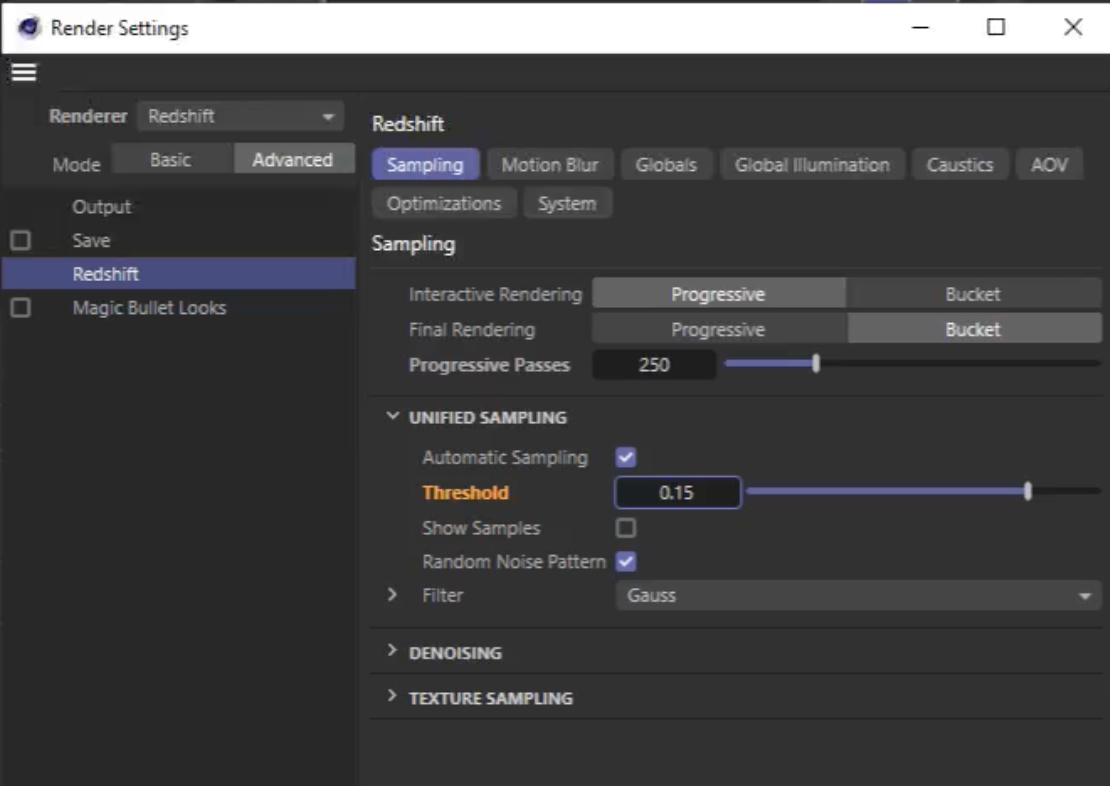
Выбрать Redshift рендер и вкладку redshift. Там два параметра basic и advansed. В basic просто выбираем качество,
в advansed параметр treshold будет отвечать за качество картинки. 0,1 хуже и быстрее, чем 0,001.
в sampling включить automatic.
Хуже и быстрее - снизить progressive passes
НАСТРОЙКА РЕНДЕРА REDSHIFT ОТ Н...
Basic - hardware ray - tracing
Advanced - treshold - 0,2-0,4
Global illumination - secondary engine - bute force
ДЛЯ ПРОСМОТРА В ПРОЦЕССЕ РАБОТЫ
Во вкладке Redshift отметить Hardware Ray Tracing
ВКЛЮЧИТЬ DENOISE!!
Для вывода лучше бакеты 512, реже будет обращаться к текстурам.
Тени от света видны только в окне redshift render view. Поставить в render settings redshift.
Обновлять окно.
Свет:
Infinit light - солнце, настраивать градусами в том числе, яркость это intensity и exposure. Цвет света. В details параметры влияния света на каналы материала. Diffuse - влияние на цвет. В shadow можно менять прозрачность теней и мягкость.
Point light - точечный источник, надо сделать его сильно ярче.
Redshift - object - Environment - поставить scattering на 0,001 - это объемный свет, добавляет туман. Его надо применять с point light. Просто к point light добавить enviroment. Scattering в environment тоже самое, что volume в point light.
Spot - точечный.
Area - плоскость. Shape - менять на диск или сферу.
Dom light - аналог неба. Можно менять цвет или поставить текстуру HDRI изображение.
Заменить все материалы на redshift - в меню redshift - tools - convert and replace all materials. Или только выделенные convert and replace.
НАСТРОЙКА РЕНДЕРА REDSHIFT
Выбрать Redshift рендер и вкладку redshift. Там два параметра basic и advansed. В basic просто выбираем качество,
в advansed параметр treshold будет отвечать за качество картинки. 0,1 хуже и быстрее, чем 0,001.
в sampling включить automatic.
Хуже и быстрее - снизить progressive passes
НАСТРОЙКА РЕНДЕРА REDSHIFT ОТ Н...
Basic - hardware ray - tracing
Advanced - treshold - 0,2-0,4
Global illumination - secondary engine - bute force
ДЛЯ ПРОСМОТРА В ПРОЦЕССЕ РАБОТЫ
Во вкладке Redshift отметить Hardware Ray Tracing
Denoise от contented:
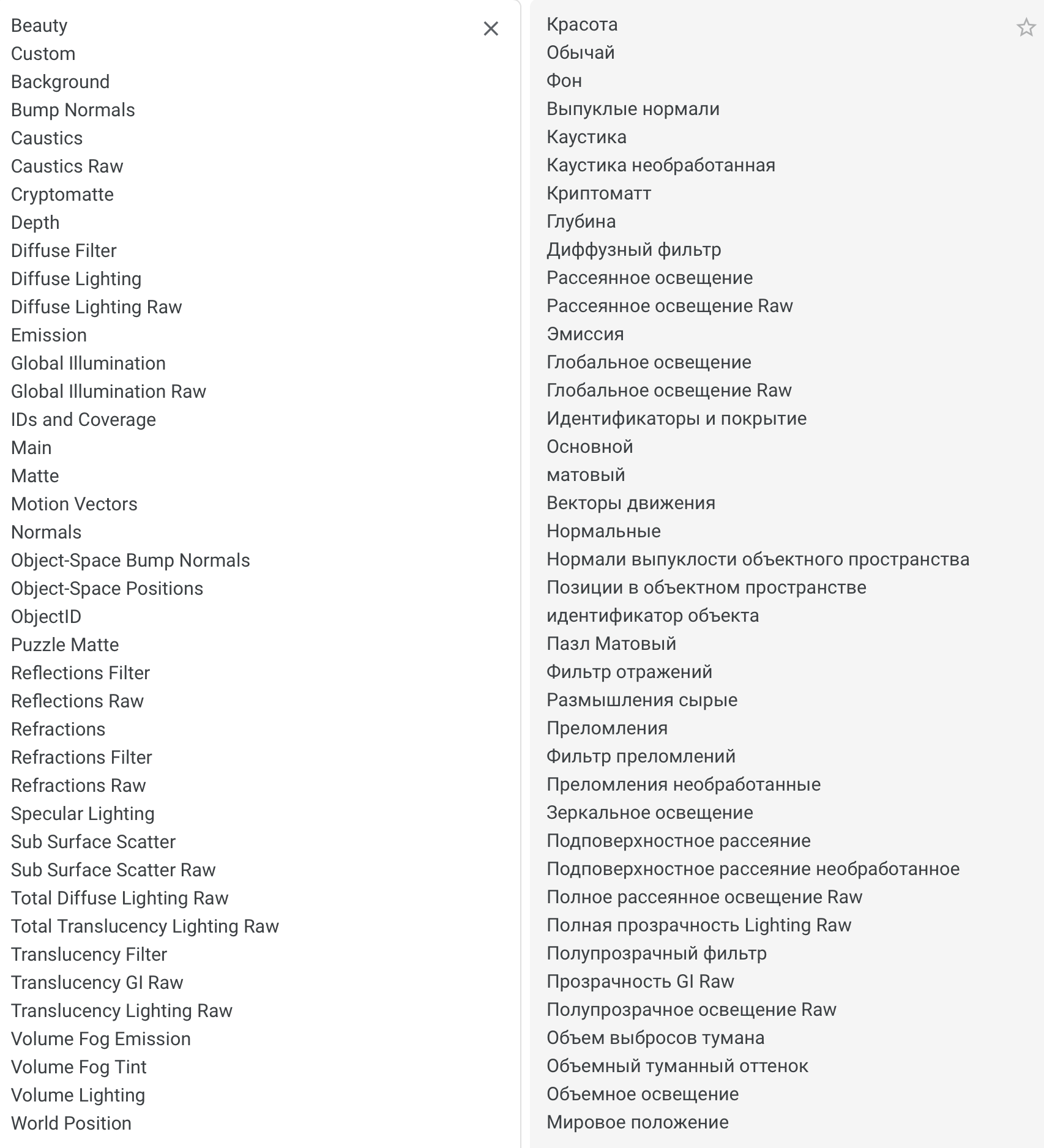
AOV